Showing posts with label Trick Programmer. Show all posts

Saturday, 17 May 2014

Cara Mengecek Android Palsu/Replika Dengan Yang Asli


Apa itu Hp Replika ?

Yaitu hp tiruan yang bentuknya mirip dengan hp aslinya. Jadi hp replika bisa dikatakan sebagai hp palsu yang dibuat sedemikan rupa menyerupai wujud dari barang yang original yang mana spesifikasinya berbeda dengan spek hp asli yang ditirunya.

Hp android palsu/replika kini banyak beredar dan harganyapun sangat miring. Hp-hp replika tentu me-replikakan hp2 yang berkelas seperti Galaxy S4, Galaxy S3, iPhone, Nokia N8, dll

Replika = Clone = KW = Copy = King Copy = SuperCopy
Saya pernah berkeliling di suatu forum jual beli dan tiba-tiba menemukan seorang penjual yang menjual Samsung Galaxy S4 baru seharga hanya 3.7 juta, padahal harga baru aslinya 7 jutaan. Dan ternyata itu replika

Ini dia penampakan hp galaxy s4 replika alias palsu


Kalo ini yang asli
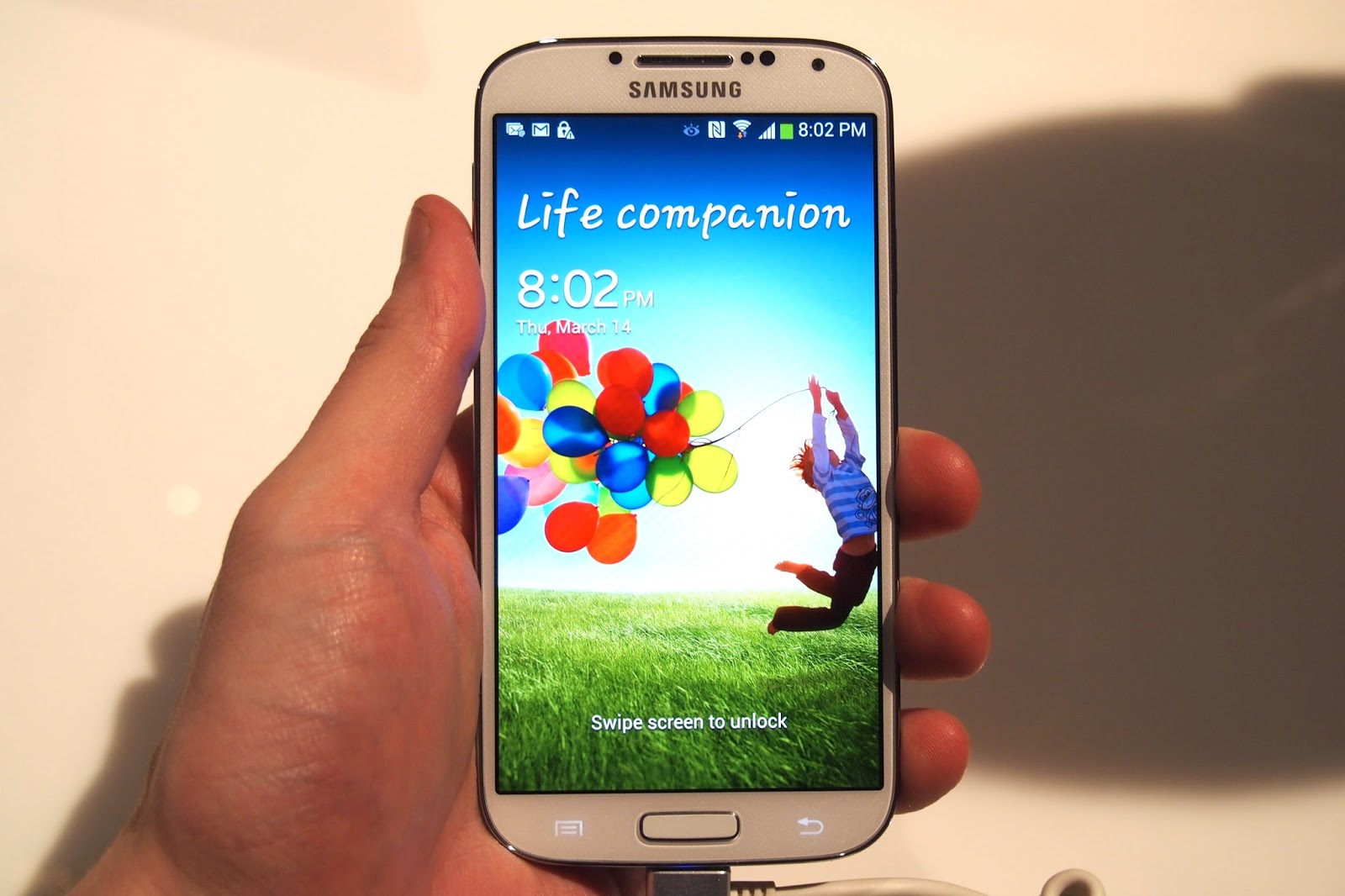


Terlihat sangat beda kan? Baik dari sisi body maupun kualitas warna yang dihasilkan,

Sebenarnya hp replika bukanlah ilegal, banyak juga yang memburunya agar terlihat nge-trend/sekedar gaya dengan bermodalkan budget terbatas. Namun ada pula penjual hp replika yang menjual dengan harga yang menyamai harga hp aslinya dan inilah yang membuat rugi pembelinya.

 selain itu ada cara lain untuk membedakannya yakni :

 cara membedakan hp android palsu atau tidak.

   1. Bukalah website http://apps.opera.com/
Scroll ke bagian bawah halaman, maka akan terlihat nama hp android anda 


Jika android kalian merupakan ponsel android lokal/china (tak terkecuali replika) maka muncul tulisan "Your device is Android Generic Android "

Sony Xperia apabila dicek melalui cara ini juga tertulis "Your device is Android Generic Android " Hal ini karena negara perakit Sony dari China juga

2.  Menggunakan AnTuTu Bechmark 
Antutu benchmark merupakan sebuah aplikasi yang mengukur performa Android anda sekaligus mencatat spesifikasi android anda.

Lakukan serangkaian test lalu lihatlah pada bagian Authenticated dan System Info. Untuk yang System Info, perhatikanlah spesifikasinya lalu cobalah bandiingkan spesifikasi lengkap hp yang bisa dicari di www.gsmarena.com


Pada antutu benchmark hp replika akan terdeteksi sebagai 'Unknown Device'


3.  Menggunakan Sample Camera
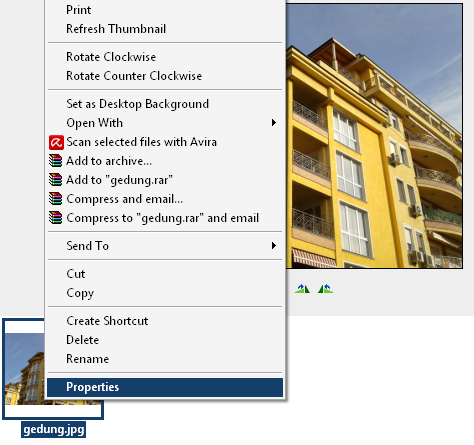
Cobalah kalian memotret menggunakan kamera Android anda, kemudian hasilnya cek di komputer (Windows). Klik kanan file fotonya, klik properties, klik summary, klik advanced. Perhatikan pada bagian “Equpment Make” dan “Camera Model”


4  Melakukan Tes IMEI

Buka menu dial(panggilan) lalu ketikan *#06# maka akan muncul sederetan angka yang merupakan nomor imei ponsel kalian.
Selain itu mengecek IMEI bisa dengan melihat nomor imei yang ada di belakang body ponsel (Buka dulu penutup baterai dan baterainya) serta bisa dilihat di dusbook pembelian)
Lalu mengetahui nomor IMEI lalu masuklah ke linkberikut
http://www.numberingplans.com/?page=analysis&sub=imeinr
ketikan nomor imei, lalu akan muncul detail dari ponsel kalian


****

UNTUK HP SAMSUNG
Hp Samsung Asli di balik baterai ada Segel Hologram bertuliskan SEIN

Selain itu, untuk mengecek keaslian hp samsung, caranya download software KIES lalu diinstall di komputer kemudian hubungkan hpnya ke komuter melalui kabel usb dan buka software KIES, Sp Samsung Asli sudah pasti akan terdeteksi kodenya di software KIES

Cara lain : Buka panggilan/dial, lalu tekan kode *#0*#  Smartphone Samsung asli akan muncul test mode 

***

Android anda sudah pasti bukan replika apabila telah melakukan semua tes diatas, dan hasilnya benar/sesuai dengan hp aslinya

Hp yang dibeli di gerai/dealer resmi sudah pasti hp asli


Android replika terkadang memiliki status bar yang berbeda

Hampir sebagian besar hp china/lokal, dan termasuk hp replika menggunakan CPU/Processor MTK dan saat tulisan ini ditulis tidak ada hp Samsung/HTC/Motorola/Sony(kecuali Sony XperiaC) yang menggunakan cpu/processor MTK. Dan untuk mengetahui tipe CPU/Processor, kalian bisa mengetesnya melalui aplikasi CPU-Z.

Friday, 16 May 2014

Cara Mempartisi SD Card Untuk Android

Di artikel Ilmu-Android ini, saya akan membahas tentang cara melakukan partisi sd card/microSD pada smartphone Android anda.

Apa itu Partisi ?

Partisi adalah pengelolaan/pembagian penyimpanan data. Nah yang dibahas kali ini adalah cara partisi sd card. Secara default, sd card yang kita beli hanya memiliki 1 buah partisi yakni fat32. Dengan melakukan partisi pada sd card, kita bisa membaginya menjadi  3 buah partisi yakni fat32, ext2, dan Linux Swap

Apa kegunaan Partisi ?

Partisi pada sd card digunakan untuk meringankan memory internal. Beberapa smartphone Android seperti Galaxy Mini, Galaxy Young, Sony Ericsson Xperia X8, dan lain-lain memiliki memory internal yang kecil. Perlu kalian ketahui, setiap kita menginstal aplikasi walaupun diinstal di sd card, pasti memory internal akan bertambah sehingga  kita tidak bisa menginstal banyak aplikasi. Maka dari itu, perlu dilakukan partisi pada sd card.

========================================================================
Secara umum, partisi pada sd card dibuat 3 buah partisi yakni fat32, ext2, dan linux swap.
Fat32 berguna untuk menyimpan data seperti lagu-lagu mp3, video, foto, dokumen, dan lain-lain. Ext2 berguna untuk tempat menginstal aplikasi, ext2 boleh dikatakan sebagai memory internal kedua, nah partisi ext2 ini digunakan ketika kita akan memindah aplikasi yang ada di memory internal ke sd card secara paksa. Pemindahan ini harus menggunakan aplikasi link2sd yang dapat diinstal apabila smartphone Androidmu telah di root.
Linux swap sendiri merupakan partisi yang digunakan untuk membantu kinerja RAM. Partisi ini dipakai apabila smartphone Androidmu memiliki RAM yang kecil.
========================================================================

Warning !!!
Sebelum melakukan partisi pada sd card, pastikan anda telah memindah data-data pada sd card ke komputer. Karena ketika melakukan partisi, data-data pada sd card 
anda akan terhapus

========================================================================
Cara melakukan partisi
1)   Download software Mini Tool Partition Wizard Server Edition 7.7 (jika susah/gagal mendownload lewat tusfiles, klik link ini terlebih dahulu, lalu klik link tadi)
Download Serial keynya (LINK FIXED)
2)   Install software tersebut di Komputer/Laptop, buka dan masukan kode serialnya


3)   Colok microSdDke komputer atau laptop menggunakan card reader. Warning !!! Jangan menggunakan kabel data

4)   Buka software mini tool partition wizard
5)   Pilih drive microSD anda lalu klik delete sehingga menjadi unallocated


6)   Klik  kanan disk unallocated itu, lalu klik create
PARTISI 1
Untuk menyimpan data utama seperti lagu, gambar, video, dll. Buat aja yang besar
  • Create As      : Primary
  • File System   : fat32

Saya sarankan :
microSD 2 GB           : 1,4 GB
microSD 4 GB           : 3.05 GB
7)   Klik OK
8)   Setelah itu, maka akan ada sisa dari microSD anda. Nah sisa ini digunakan untuk membuat partisi kedua.  Klik kanan pilih create

PARTISI 2                                                                                                                               Untuk menjadikan memory internal kedua

  • Create As      : Primary                                                                                                         
  • File System    : ext2                                                                                                             
  • Cluster size    : 4 KB


Saya sarankan :

microSD 2 GB           : Sisa tadi                                                                                  microSD 4 GB          : 600 MB

9)   Klik OK
      Jika muncul pesan berikut wajar saja, karena Windows memang tidak mendukung partisi ext2 


10)  Lalu kita buat lagi partisi ketiga. Saya sarankan partisi ketiga ini dilakukan untuk microSD 4 GB dan diatasnya. Jadi microSD 2 GB sebaiknya tidak.

PARTISI 3                                                                                                                                 Untuk membantu kinerja RAM

  • Create AS      : Primary                                                                                                           
  • File System    : linux swap


Saya sarankan :

microSD 4GB            : Sisanya

==================================================================

Contoh Partisi MicroSD yang berukuran 4 GB ( ukuran sebenarnya 3,75 GB )
  •          Primary Fat32              : 3.05 GB
  •          Primary Ext2                : 600 MB
  •          Primary Linux Swap    : 100 MB
Contoh Partisi MicroSD yang berukuran 8 GB ( Ukuran sebenarnya 7.5 GB )


           ===================================================================
11)  Klik OK
12)  Setelah selesai semuanya, klik Apply yang ada pada pojok kiri atas

13)  Akan muncul peringatan 


Sebelum klik yes pastikan anda telah menutup software yang mengatur keluar masuk flashdisk/microsd seperti :


14)  Klik yes, tunggu proses mempartisi selesai
15) Jika muncul pesan berikut berarti selamat microSD anda sudah dipartisi


Setelah melakukan partisi ini, Untuk meringankan memori internal silahkan anda install aplikasi link2sd / link2sd extreme / data2sd / a2sd / gl2sd / mount2sd / dc2sd, atau yang lainnya,  (pastikan smartphone androidmu telah di root). Setelah menginstal aplikasi ini, pindah aplikasi yang disimpan di memory internal ke microSD sehingga memory internal Android anda menjadi lebih lega.

Sumber : http://ilmu-android.blogspot.com/2012/06/cara-melakukan-partisi-microsd-di.html

Tuesday, 3 December 2013

Cara Mengatasi/Memperbaiki Android Yang Bootloop, Hang, Lupa Pin, Terblokir, Terlalu Banyak Melakukan Pola

Tahap 1: Masuk ke recovery mode


Untuk dapat masuk ke recovery mode Android, Anda harus mematikan dulu handphone / tabletnya > tekan dan tahan beberapa tombol Android secara bersamaan (misalnya tombol vol Up + Vol Down + power secara bersamaan) > Anda akan masuk ke dalam recovery mode.

Cara masuk recovery mode (tombol yang harus ditekan)  bisa berbeda-beda antara satu tipe HP dengan tipe lainnya.
Recovery mode tampilannya hanya berupa tulisan saja. Dan didalam recovery mode,  pada umumnya Anda tidak dapat menggunakan layar sentuhnya, jadi untuk navigasi naik dan turun, biasanya menggunakan tombol volume (tergantung tipe handphone Android).
mengatasi handphone android lupa pin password atau pola pattern pengunci 


gambar recorvery mode


Tahap 2: Lakukan Wipe Data / Factory Reset


Setelah berhasil masuk ke recovery mode, yang Anda harus lakukan tinggal memilih fitur “Wipe Data / Factory Reset” setelah itu restart handphone Anda.
Agar Anda tidak bingung, berikut contoh cara melakukan factory reset pada handphone Android Samsung Galaxy Young:

  1. Pastikan baterai masih cukup banyak (minimal 70%)
  2. Matikan handphone
  3. Tekan dan tahan tombol Volume Up + tombol HOME + tombol Power secara bersamaan selama beberapa detik > Anda akan masuk ke recovery mode Android
  4. Dengan menggunakan tombol Volume, arahkan kursor hingga berada di tulisan “Factory reset / wipe data”
  5. Tekan tombol HOME untuk memulai proses > harap sabar saat proses berlangsung
  6. Reboot handphone
Jadi, bila Anda mengalami boot loop pada handphone Android atau Anda lupa akan kata sandi atau pengunci pola handphone Android, yang perlu Anda lakukan hanyalah masuk ke recovery mode > lakukan Factory Reset / Wipe data

Note: Untuk masuk ke recovery mode, semuanya dilakukan dari kondisi handphone mati (off)
  •  Catatan: Untuk kasus BootLoop, jika setelah dilakukan factory reset ternyata tidak menyelesaikan masalah (perangkat Android tetap tidak bisa masuk ke menu), maka untuk mengatasinya pada umumnya dengan cara melakukan flash firmware atau menginstall ulang sistem operasi handphone).Cara flash firmware tiap handphone atau tablet Android bisa berbeda-beda dari satu tipe dengan tipe yang lain.

Sumber : http://pengalamanandroid.blogspot.com/2013/03/cara-mengatasi-hp-android-yang-boot.html

Monday, 14 October 2013

Tips Mempercepat Koneksi Internet Dengan Merubah Bandwith

Pada dasarnya OS windows sudah membatasi bandwidth untuk koneksi internet sebanyak 20% dari total bandwidth yang seharusnya bisa maksimal,
jika netter ingin menambah bandwidth internet supaya koneksinya terasa lebih cepat dan kencang bisa dengan cara mengurangi atau mengosongkan batasan bandwidth tersebut supaya pada Windows kita bisa maksimal dalam menggunakan bandwidth yang sudah ada.

Ikuti petunjuknya seperti dibawah ini :
  • Klik Start
  • Klik Run
  • Ketik gpedit.msc
  • Kemudian klik Ok
  • Setelah masuk klik (buka) Administrative Templates 
  • Kemudian klik (buka) Network
  • Setelah terbuka klik QoS Packet scheduler
  • Kemudian klik Limit Reservable Bandwidth
  • Dan setelah terbuka ubah setting menjadi Enable
  • Kemudian ubah Bandwidth Limitnya menjadi 0
  • Klik Apply, dan terus Ok
  • Kemudian keluar dan Restart komputer

Cara Copy isi Web Atau Blog Yang Tidak Bisa Dicopy


Arsip Trik : Cara Copy isi Web Blog Yang Tidak Bisa Dicopy


Ketika kita sedang mencari dan mendapatkan artikel/data/informasi di internet, terkadang kita mendapat kendala untuk mengcopy isi halaman itu, biasanya ini disebabkan karena halamannya diproteksi, yang ciri-cirinya artikelnya tidak bisa dihighlight (diseleksi), atau tidak bisa diklik kanan, sehingga kita tidak bisa mengcopynya.
Salah satu cara memproteksi halamat tersebut umumnya adalah menggunakan javascript, jadi untuk bisa mengcopy paste isi halaman, yang kita lakukan adalah mendisable/menonaktifkan javascript pada browsern yang kita pakai.
Berikut ini cara mendisable, menonaktifkan javascript untuk browser :
Google Chrome 
  1. Klik tombol bergambar kunci di pojok kanan atas
  2. Lalu pilih menu "Options",
  3. Kemudian pilih menu "Under the Hood"
  4. Di bagian "Privacy" klik tombol "Content settings",
  5. Di bagian "JavaScript" anda pilih tombol bulatan bertuliskan "Do not allow any site to run JavaScript"
Mozilla Firefox
  1. Klik alat/tool
  2. Klik option/pengaturan
  3. Klik konten / isi
  4. Lalu hilangkan tanda centang pada opsi aktifkan javascript
Setelah Javacript browser dimatikan, silahkan refresh kembali halaman web/blog yang diproteksi tadi

3 Cara Menambah RAM di Android


Saat ini ada begitu banyak pilihan smartphone, salah satunya smartphone berbasis Android. Seperti halnya smartphone lainnya, Android memiliki elemen-elemen seperti halnya sebuah komputer, smartphone ini memiliki RAM, prosesor dan media penyimpanan. Sama seperti RAM pada komputer, saat menjalankan beberapa aplikasi sekaligus maka RAM akan menyimpan banyak informasi. Bila RAM penuh maka kinerja pun menjadi lambat atau bahkan terhenti sama sekali.
Bila perangkat Android berjalan lambat, lantas apa yang harus dilakukan? Ada beberapa saran yang dianjurkan, misalnya saja dengan menghapus aplikasi yang tidak lagi digunakan, mengurangi file-file yang tersimpan di perangkat Android, dan mengurangi widget dan live wallpaper di homescreen. Tetapi terkadang, meski saran-saran tersebut sudah diterapkan tetap saja perangkat Android berjalan lambat dan membuat Anda sebagai penggunanya menjadi tidak sabar. Nah, jika keadaan seperti ini terjadi pada smartphone Anda, maka Anda bisa melakukan sebuah trik untuk meningkatkan kembali kinerja smartphone dengan cara menambah RAM Android.

Melakukan Konfigurasi pada Aplikasi Swapper
Pada cara menambah RAM Android, ada beberapa tahapan yang harus dilakukan. Tahapan pertama adalah menginstal aplikasi Swapper. Aplikasi ini berfungsi untuk menambahkan virtual memory, memory inilah yang akan membantu kinerja RAM. Untuk itu download aplikasi Swapper ini dan install di perangkat Android Anda. Jika aplikasi Swapper telah terinstal, luncurkan aplikasi tersebut lalu lakukanlah konfigurasi dengan mengikuti panduan singkat berikut:
  1. Aktifkan opsi Active Swap on Boot.
  2. Di bagian Swap File Position, pilihlah opsi SD Card FAT Partition.
  3. Di bagian Swap File Size, masukkan nilai yang akan dipakai untuk virtual memori, misalnya saja 1000MB.
  4. Simpan pengaturan ini.
Melakukan Konfigurasi pada Aplikasi SD Booster
Tahapan kedua adalah menambahkan aplikasi SD Booster. Aplikasi SD Booster merupakan sebuah aplikasi yang memiliki kemampuan untuk meningkatkan kecepatan SD Card untuk membaca dan menuliskan data. Aplikasi SD Booster ini mendukung hampir semua jenis SD card, berjalan otomatis saat booting dan tidak hanya meningkatkan internal card tetapi juga eksternal card. Dengan aplikasi SD Booster ini, menjalankan aplikasi, memainkan game, menata file bisa dilakukan dengan lebih cepat. Untuk itu download dan instal aplikasi SD Booster ini, dan lakukan konfigurasi singkat di bawah ini:
  1. Isikan nilai di kolom Cache Size,misalnya saja, 2048. Nilai cache yang direkomendasikan adalah 1024 atau 2048. Sedangkan nilai yang ditunjukkan di kolom Cache Size (Current) menunjukkan nilai cache yang digunakan saat ini.
  2. Jika sudah aktifkan pilih Set On Boot, fungsinya agar nilai cache tidak secara otomatis kembali ke awal setiap kali perangkat Anda mengalami restart.
Menambahkan File Juwe RAM Script
Tahapan ketiga adalah menambahkan file Juwe RAM Script, file ini berfungsi mengatur RAM. Tetapi sebagian pengguna merasa kesulitan saat hendak memasukkan file Juwe RAM Script. Bila Anda termasuk para pengguna tersebut, masih ada satu alternatif yang bisa digunakan. Download saja aplikasi RAM Manager Pro. Aplikasi ini memiliki fungsi yang sama dengan aplikasi Juwe RAM Script. Hanya saja aplikasi RAM Manager Pro ini memiliki user interface dan pengaturan-pengaturan yang lebih lengkap.
Nah, bila Anda telah menjatuhkan pilihan untuk menggunakan file Juwe RAM Script saja, ikutilah cara memasukkan file Juwe RAM Script berikut ini sebagai tahapan terakhir pada cara menambah RAM Android.
  1. Pertama-tama download file Juwe RAM Script.
  2. Kemudian ekstrak file tersebut.
  3. Pindahkan file ke dalam direktori init.D di folder System/etc.
  4. Selanjutnya ubah setting permission menjadi rwxr-xr-x.
  5. Terakhir lakukanlah langkah restart pada perangkat Anda.
  6. Setelah langkah terakhir selesai dilakukan, seharusnya perangkat Anda bisa berjalan dengan lebih cepat. Anda bisa mengetesnya dengan memainkan game-game berat seperti game-game HD.
Itulah 3 cara yang bisa Anda praktekkan. Pastikan Anda mempertimbangkan untuk memilah dan memilih aplikasi yang aman dan hanya download aplikasi yang memang dibutuhkan, bukan aplikasi abal-abal yang justru memberatkan smartphone Anda.

Saturday, 21 September 2013

Membuat Cursor Bertabur Bintang Di Blog

1. Login ke blogger.
2.Masuk ke Layout-->Page Element
3.Tambahkan gadget HTML/JavaScript
4.Pilih kode taburan bintang dibawah ini.

Bintang Hijau

<script src="http://sites.google.com/site/amatullah83/js-indahnyaberbagi/bintang.hijau.js" type="text/javascript"></script>
Bintang Ungu

<script src='http://sites.google.com/site/amatullah83/js-indahnyaberbagi/bintang.ungu.js' type="text/javascript"></script>
Bintang Merah
<script src='http://sites.google.com/site/amatullah83/js-indahnyaberbagi/bintang.merah.js' type="text/javascript"></script>
Bintang Biru
<script src='http://sites.google.com/site/amatullah83/js-indahnyaberbagi/bintang.biru.js' type="text/javascript"></script>
Bintang Putih
<script src='http://sites.google.com/site/amatullah83/js-indahnyaberbagi/bintang.putih.js' type="text/javascript"></script>
 
5.Kopi salah satu kode diatas dan simpan.

6. Jangan lupa save dan save lagi.

Tuesday, 17 September 2013

Keylogger dan Tips Cara Menangkalnya


keyloggerKeylogger berasal dari kata keylog, yang merupakan singkatan dari keystroke logging, artinya kegiatan mencatat atau merekam semua aktifitas pada keyboard. Berarti keylogger itu sendiri adalah alat untuk merekam tombol-tombol mana saja yang ditekan oleh user. Bagaikan pisau bermata dua, keylogger ini bisa dimanfaatkan secara positif tetapi juga secara negatif. Dampak positifnya, keylogger bisa digunakan oleh orang tua untuk mengawasi aktifitas anak saat berkomputer atau sebagai parental control. Sedangkan sisi negatifnya, ia bisa digunakan oleh orang-orang tidak bertanggung-jawab untuk mencuri password atau data-data penting lainnya tanpa disadari.


Keylogger dibedakan menjadi dua, yaitu keylogger yang berupa perangkat keras dan keylogger yang berupa software. Keylogger yang berupa perangkat keras biasa berbentuk kamera pengintai atau berupa alat yang dipasang sebagai perantara antara keyboard dan komputer yang terpasang langsung atau dijepitkan pada kabel keyboard. Alat-alat ini akan mendeteksi setiap tombol yang ditekan oleh user. Adapun keylogger berbentuk software merupakan program yang akan berjalan di belakang layar seperti halnya virus, yang mendeteksi setiap input keyboard.  Dalam pembahasan ini, kita akan lebih fokus pada jenis keylogger yang berupa software.

Kalau anda membuka situs-situs penyedia download dan mencari dengan menggunakan kata kunci keylogger, maka anda akan mendapatkan cukup banyak program keylogger tersedia. Bahkan sebagian di antaranya bersifat gratis. Walaupun program ini bisa dimanfaatkan secara positif misalnya untuk pengawasan anak, tapi bagi kita pengguna komputer, tentunya adanya software keylogger akan menimbulkan perasaan tidak nyaman jika menggunakan komputer umum seperti komputer di kantor atau di warnet, karena bisa jadi password atau data penting kita akan dicuri oleh orang lain. Oleh karenanya, perlu kiranya kita mengetahui cara-cara preventif untuk mencegah password atau data penting kita diambil oleh orang lain lewat program keylogger.

Di sini saya akan utarakan beberapa tips yang bisa anda lakukan agar bisa berkomputer secara aman dari program keylogger.

1. Menggunakan On-Screen Keyboard

Jika komputer anda menggunakan sistem operasi Windows, maka anda bisa memanfaatkan program On-Screen Keyboard, yaitu sebuah program bawaan Windows yang menampilkan sebuah keyboard visual yang berisi semua tombol-tombol standar. Anda cukup mengklik setiap tombol pada layar monitor anda. Ini sangat baik digunakan saat mengisi username dan password saat login di situs-situs tertentu di internet seperti situs-situs yang menyediakan layanan email, dan lain-lain.
Untuk menjalankan program ini, jika anda menggunakan Windows Vista, klik tombol Start > All Programs > Accessories > Ease of Access > On-Screen Keyboard. Untuk pengguna Windows XP, klik tombol Start > All Programs > Accessories > Accessibility > On-Screen Keyboard.


On-Screen Keyboard

2. Menggunakan Program KeyScrambler pada Browser Firefox

Bagi anda yang senang atau terbiasa berselancar di internet dengan menggunakan Mozilla Firefox, menggunakan add-on KeyScrambler adalah salah satu cara mengatasi keylogger. KeyScrambler berfungsi mengenkripsi setiap ketikan yang dilakukan user sehingga tulisan asli yang diketikan tidak akan tertangkap oleh keylogger. Jadi kita bisa berinternet dengan lebih aman. Program add-on ini dapat didownload dari situs https://addons.mozilla.org/en-US/firefox/addon/3383. Atau anda bisa mencarinya di Google.

3. Menggunakan software anti-keylogger

Anda bisa mencari software-software anti keylogger lewat Google atau langsung ke situs-situs penyedia download seperti Download.com, Softpedia.com, atau yang lainnya. Namun jika komputer anda sudah terinstall software antivirus, maka anda tidak perlu khawatir. Karena program keylogger termasuk kategori program yang akan dihapus oleh program antivirus. Anda cukup menjaga agar program antivirus anda selalu terupdate.

4. Cara Lain

Ada cara lain yang cukup unik untuk mengelabui program keylogger dalam menangkap password yang anda ketikkan, yaitu dengan mengetikkan huruf-huruf acak di dalam password, lalu kemudian menghapus kembali huruf-huruf acak tersebut. Misalnya password anda adalah "royal", maka anda bisa menuliskan dua huruf pertama lebih dahulu, yaitu "ro" lalu mengetikkan huruf-huruf acak seperti "ytjhfj234", lalu disambung lagi dengan sisanya yaitu "yal" dan diakhiri dengan beberapa huruf-huruf acak lainnya seperti "rhgwc7". Maka yang akan dideteksi oleh keylogger seperti ini: "roytjhfj234yalrhgwc7". Lalu anda kemudian menghapus kembali huruf-huruf acak tadi dengan cara menyortir lalu menekan tombol DELETE, sehingga tulisannya kembali menjadi "royal". Cara ini cukup unik namun bisa dijadikan alternatif.

Sumber : http://www.tipskomputer33.com/2010/04/keylogger-berasal-dari-kata-keylog-yang.html

Cara Membuka Regedit Yang "Disable"


 Hal ini disebabkan karena ada yang membuat sebuah DWORD bernama DisableRegistryTools yang jika di isi angka 1 (true) maka regedit anda tidak akan bisa di akses. Cara mengembalikannya mudah saja, bahkan ada banyak sekali cara ; bisa dengan command promt, VBScript, file Reg, atau bahkan smadav pun bisa membukanya. Namun kali ini saya akan share dengan cara melalui command promt.


1. Buka command prompt (Windows logo + R) atau (Start menu - Run - cmd) kemudian akan muncul jendela command promt.2
2. Ketik perintah berikut:
REG DELETE HKCU\Software\Microsoft\Windows\CurrentVersion\Policies\System /v DisableRegistryTools 


Kemudian tekan enter.
3. Delete the registry value DisableRegistryTools (Y/N) ? Tekan Y lalu enter.

 
4. Selesai

Tuesday, 10 September 2013

Notepad++, Software Untuk Membuat Software Dengan Mudah


Notepad++Salah satu fitur yang sangat kecil dan biasanya kita memanfaatkannya hanya untuk sekedar mencatat nomor HP, mengingat password, dan lain sebagainya. Namun sekarang keberadaannya sering disepelekan oeh orang awam, dan sebagian hanya mengingatnya sebagai aksesoris!
Pengguna umum banyak yang lebih menyukai wordpad karena adanya fitur formating. Di lain sisi, Notepad telah lama menjadi senjata ampuh bagi para programmer. Aplikasi yang sudah ter-intergrasi dengan windows sejak awal debutnya ini sering dipakai untuk mengedit source kode. Hal ini banyak utamanya dilakukan  oleh para programmer berbasis web.

Tetapi, Notepad Standar ini tidak di lengkapi fitur-fitur memadai untuk membantu coding sang programmer. Editor teks ini polos, tanpa fitur penduku apapun. Para programmer yang sering memanfaatkan Notepad untuk coding nampaknya perlu meng-upgrade ke Notepad++.

Notepad++ adalah aplikasi gratisan pengembangan dari Notepad. Aplikasi ini bisa di unduh dari http://notepad-plus-plus.org/download/. Saat artikel ini di tulis, Notepad++ masih dalam versi 5.9.6.2.. Aplikasi ini juga mendukung beberapa bahasa pemrograman berbasis Windows antara lain:
  • C
  • C++
  • Java
  • C#
  • XML
  • HTML
  • PHP
  • Javascript
  • RC File
  • Makefile
  • nfo
  • doxygen
  • file ini
  • batch
  • ASP
  • VB/VBS
  • SQL
  • Objective-C
  • CSS
  • Pascal
  • Perl
  • Python
  • Lua
  • Unix Shell Script
  • Fortran
  • NSIS
  • dan Flash Action Script.
screenshot
Notepad++ ini juga mempunyai fitur yang sangat memudahkan kita membedakan alur syntax yaitu fitur highlighting.  Fitur ini akan menandai sintaks dan variable yang di gunakan dalam source code. Lainnya, tersedianya fitur tab yang dapat membantu anda mengelola beberapa kode dalam waktu yang bersamaan. Juga ada fitur penomoran baris turut membantu Anda dalam mencari kode yang error ketika di jalankan. Function List juga disediakan untuk mengelola fungsi-fungsi yang di kembangkan.
notepad plus-plus
Notepad++ ini juga disertai fitur pencarian yang sangat mudah dan praktis. suatu kata kunci yang kita masukkan, maka Notepad++ bisa menandai semuanya dalam sorce kode. Serta, bisa merubah semuanya hanya dengan sekali perintah karena ada fitur “Replace All”. Nampaknya, Notepad standart kita memang harus di ganti dengan Notepad++.

Lacak SMS dan Panggilan Telepon Dengan Aplikasi SMS Tracking

Di Google play Store, terdapat ratusan ribu aplikasi dengan bermacam-macam kategori. Tapi hanya sedikit saja aplikasi yang berbeda dibandingkan aplikasi lain yang ada di toko aplikasi untuk perangkat android tersebut.
Salah satunya ialah aplikasi SMS Tracker. Aplikasi untuk perangkat android ini dirancang untuk bisa memudahkan Anda melihat seluruh detil sms dan logs telepon, foto, bahkan melacak keberadaan smartphone android yang digunakan.
Aplikasi ini tentu saja memudahkan bagi Anda yang ingin memantau aktivitas anak atau orang-orang yang Anda anggap perlu diketahui kegiatannya (aktivitas sms telepon dll). Tentu saja blog.fastncheap tidak menyarankan Anda menggunakan aplikasi ini untuk memata-matai seseorang (pacar, suami, istri, kawan dsb) yang mungkin akan merugikan mereka.
Aplikasi ini terkoneksi jaringan internet, sehingga Anda bisa melihat daftar sms, panggilan telepon, foto, melalui komputer di tempat yang berbeda. Jadi, jika smartphone yang sudah dipasangi aplikasi ini bisa dilihat kegiatan sms, telepon, dan lokasinya.
Sebagai contoh, Anda memasang aplikasi tersebut di smartphone anak Anda yang berada di Bandung, maka Anda walau sedang di jakarta atau di kota manapun bisa melihat seluruh sms, panggilan telepon, foto, dan lokasi anak Anda (dengan smartphone yang dia gunakan).
Berikut ini adalah cara menggunakan apliaksi SMS Tracker:
1. Download dan instal aplikasi SMS Tracker di link ini (via smartphone Anda)
2. Buka aplikasi SMS Tracker dan pilih menu Create New Account

3. Masukan user id atau nama yang akan dipakai

4. Masukan Password

5. Masukan email Anda (untuk berjaga-jaga jika harus melakukan recovery password)

6. Masukan nama untuk mengenali device/smartphone yang dipasang aplikasi tersebut

7. Jika sudah, klik finish dan Anda harus melakukan aktivasi via web di link ini.
8. Jika aplikasi SMS Tracker sudah berjalan, maka akan ada ikon di sebelah kiri atas

Saat Anda mengakses situs SMS Tracker seperti yang ada di point nomor 7, Anda akan diminta mengulang user id (point nomor 3) dan password. Setelah itu Anda akan diberikan free trial selama 7 hari dengan fitur penuh.
Berikut ini adalah screenshot data sms dan lainnya yang bisa diambil saat Anda mengakses website SMS Tracker:
Untuk mendapatkan layanan lebih dari 7 hari, Anda bisa berlangganan aplikasi tersebut. Biaya atau tarifnya akan berbeda untuk setiap fitur dan durasi berlangganan.
Walau hanya 7 hari, tidak ada salahnya Anda mencoba aplikasi SMS Tracker tersebut. Bisa jadi aplikasi ini akan berguna untuk mengetahui aktivitas sms, telepon, melihat galeri foto, melacak posisi, dan melihat website yang diakses perangkat tersebut.